
どんなアプリか
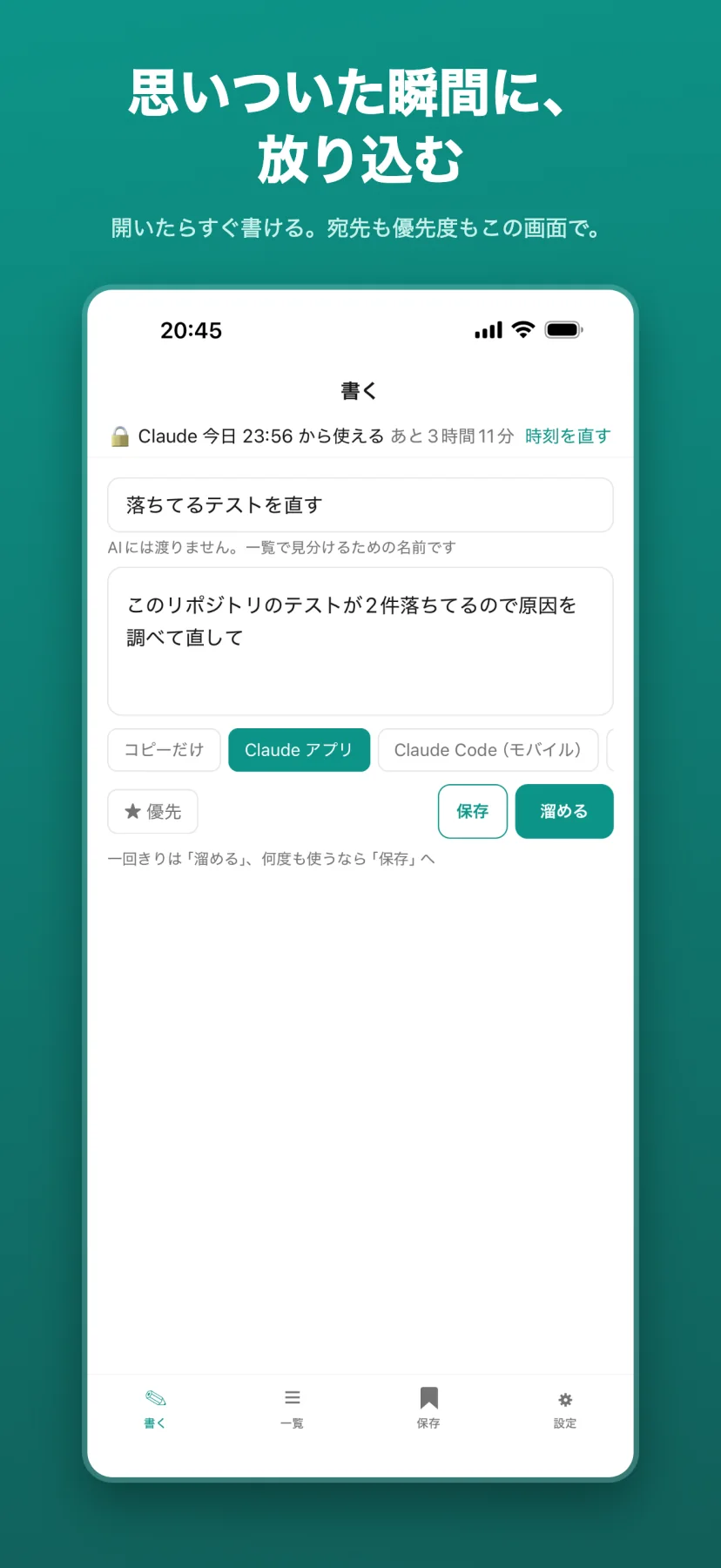
AIに任せたい作業を思いついても、その瞬間に使えるとは限りません(制限中・別の作業を実行中・手元にPCがない)。あとでAIは、その「一回きりの頼みごと」を放り込んでおく待ち行列です。
続きを読む
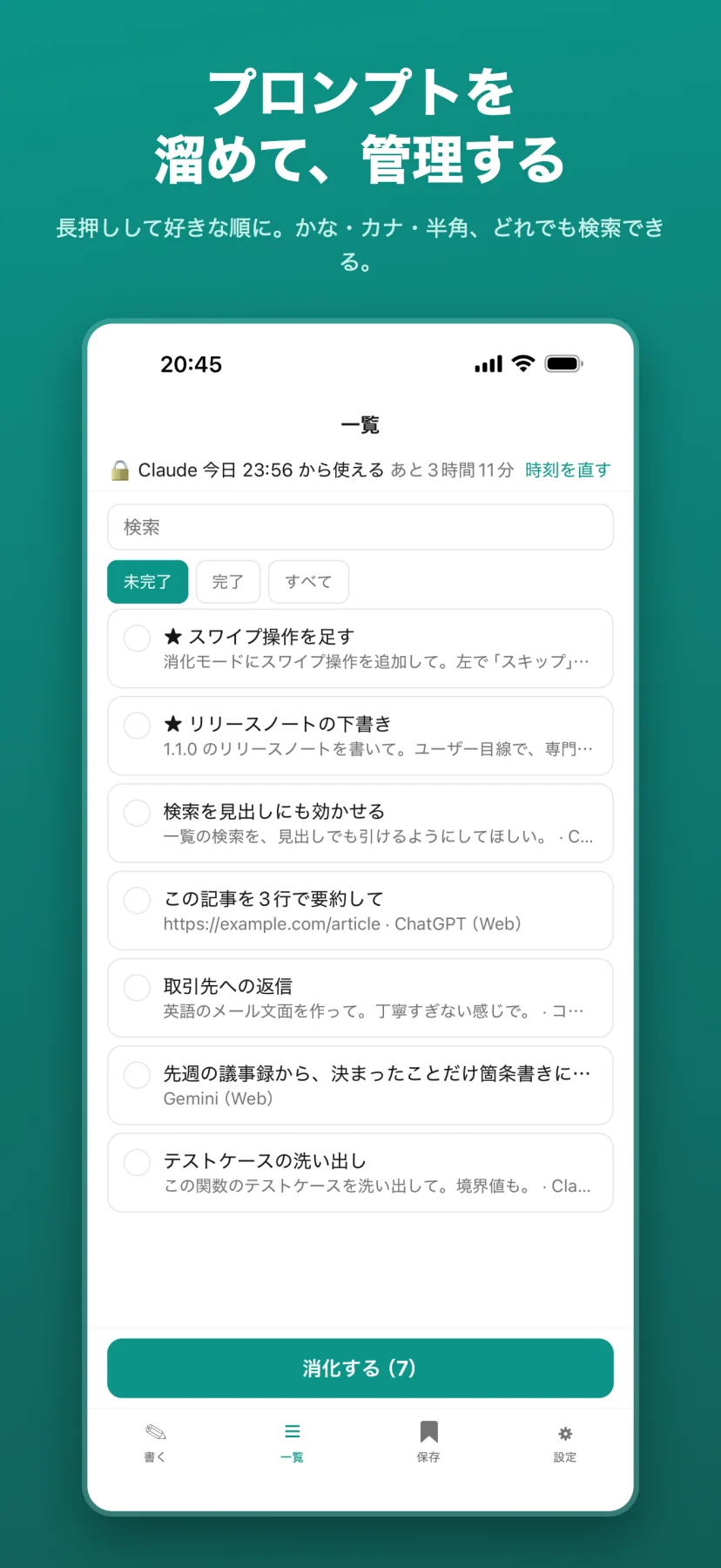
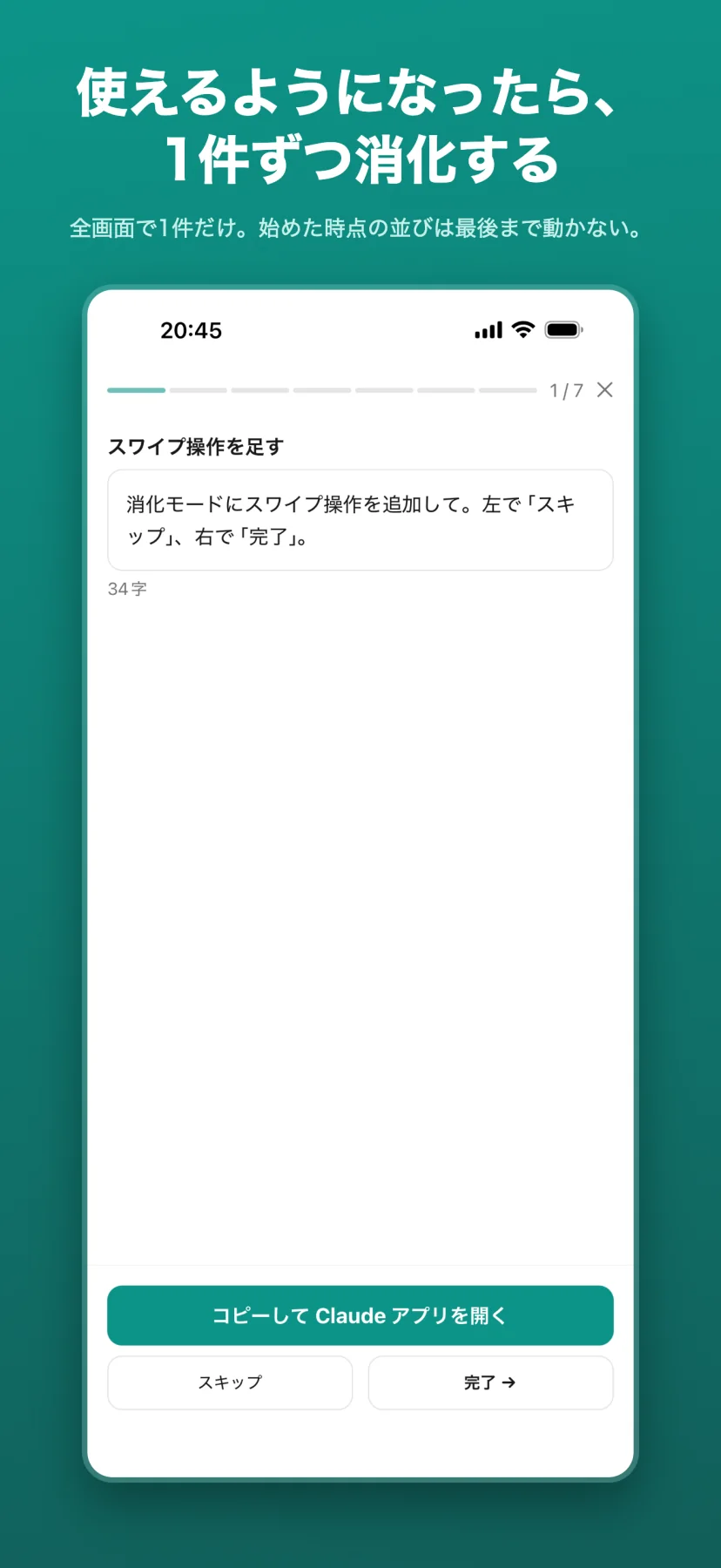
受信箱→待ち行列→消化、と状態と順番を持たせて、優先度順に並べます。消化モードでは全画面で1件ずつ片づけられます。アプリ自体はAIのAPIを呼ばず、やることは本文をコピーしてChatGPT / Claude / Geminiを開くだけ。だから課金もトークン消費もありません。
できること
- 思いついた瞬間に放り込める受信箱。下書きは自動保存で、閉じても消えない
- 優先度+手動並べ替えで並ぶ待ち行列(inbox→ready→running→done の状態を持つ)
- 消化モード:全画面で1件ずつ。始めた時点の並びが最後まで動かない
ほかにできること(4)
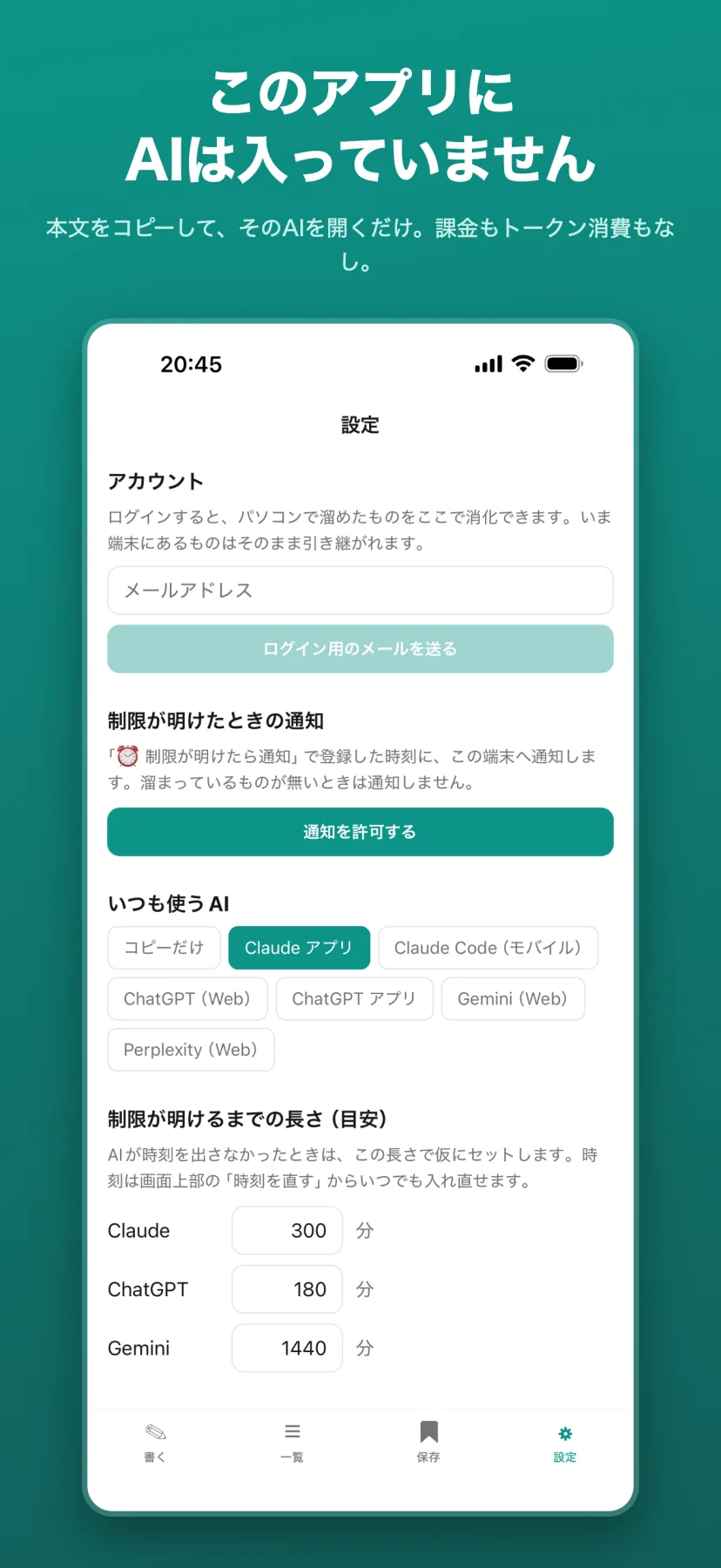
- 「制限が明けたら通知」で解禁までカウントダウン(溜まっていない時は鳴らさない)。AIが出す「午後3時から使えます」のような時刻もそのまま入れられる
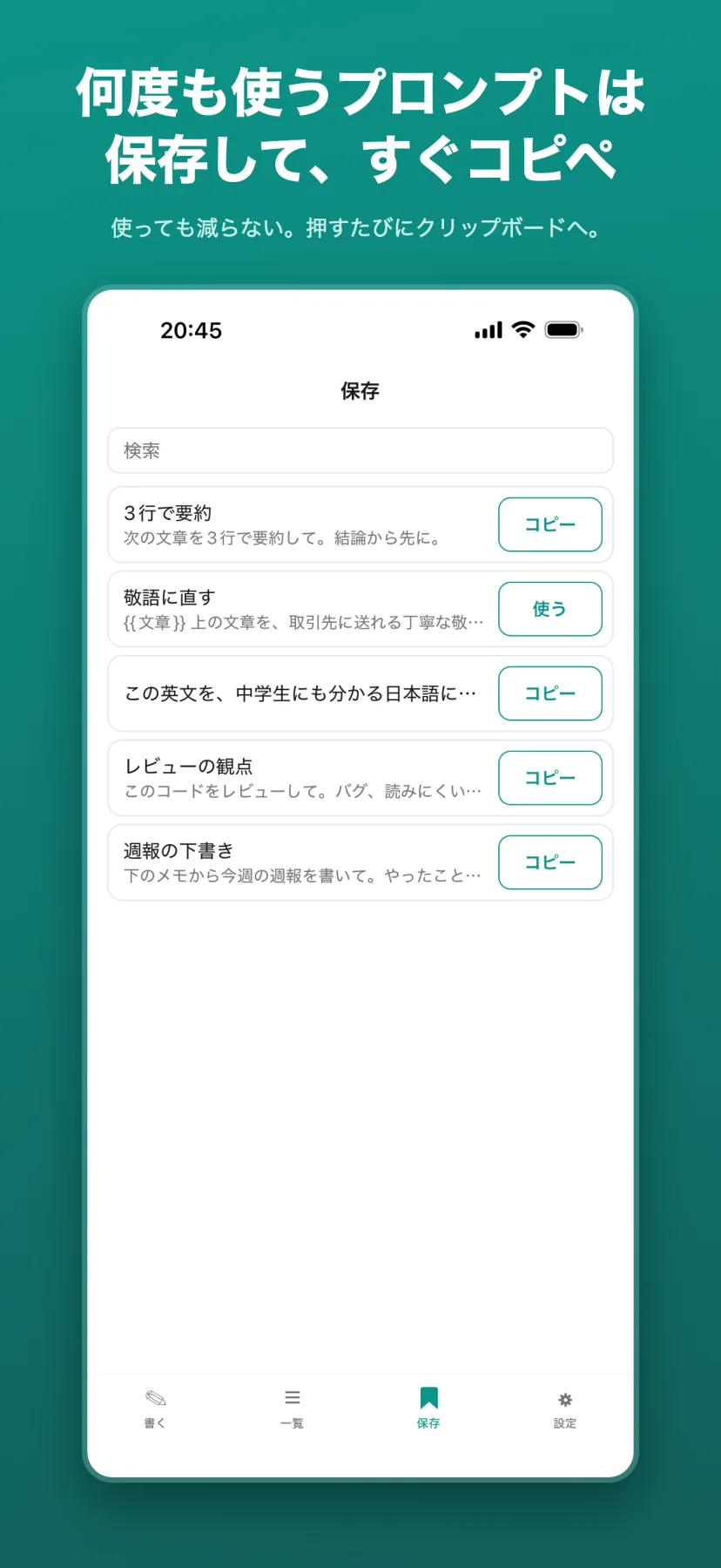
- 何度も使うプロンプトは「保存」に。コピーしても減らず、{{文章}} のように書いた所は使うたびに入れ替えられる
- コピーしてChatGPT / Claude / Geminiを開くだけ。AIのAPIは呼ばず、課金もトークン消費もなし
- 任意ログインでPC版と同期。かな・カナ・半角を横断する日本語検索
ほかと何が違うか
既存のプロンプト管理アプリは、どれも「何度も使う定型文の棚」です。あとでAIはそこではなく、「一回きりの作業依頼の待ち行列」という空白を埋めます。
続きを読む
頼みごとが inbox→ready→running→done という状態・順番・解禁時刻を持つのが構造的な違い。CLIやブラウザ拡張しか無かった「AI待ち」の受け皿を、思いついた瞬間にメモできるモバイルの導線にしました。
